Vì một lý do bảo mật nào đó, bạn cần đăng xuất Messenger để bảo vệ quyền riêng tư của mình. Đây là thủ thuật rất đơn giản, có thể thực hiện trên mọi thiết bị. Hãy theo dõi ngay bài viết sau đây, MKT Viral sẽ hướng dẫn đăng xuất Messenger chỉ với vài thao tác cực đơn giản bạn nhé!
I. Đăng xuất Messenger đem lại lợi ích gì cho người dùng?
Việc đăng xuất khỏi Messenger mang lại nhiều lợi ích quan trọng:
- Bảo mật thông tin cá nhân: Ngăn truy cập trái phép từ thiết bị công cộng hoặc chia sẻ.
- Bảo vệ dữ liệu: Giảm thu thập dữ liệu và quảng cáo dựa trên hoạt động.
- Riêng tư: Bảo vệ thông tin cá nhân khi sử dụng thiết bị của người khác.
- Ngắt kết nối: Giúp bạn tạm ngừng sử dụng và giảm làm phiền.
- Quản lý tài khoản: Dễ dàng chuyển đổi giữa nhiều tài khoản.
II. Hướng dẫn đăng xuất Messenger trên mọi thiết bị
Ứng dụng Messenger hiện nay vẫn chưa hỗ trợ tính năng đăng xuất trực tiếp mà bạn chỉ có thể chuyển đổi giữa các tài khoản đã đăng nhập. Tức là sau khi chuyển sang một tài khoản khác, tài khoản trước đó của bạn vẫn sẽ duy trì phiên đăng nhập, bạn có thể chuyển lại bất cứ khi nào cần.
Để đăng xuất Messenger mà không duy trì phiên đăng nhập, bạn có thể thực hiện thông qua ứng dụng Facebook. Bởi hai ứng dụng này có mối liên hệ chặt chẽ với nhau. Với các này bạn có thể thực hiện trên bất cứ thiết bị từ xa nào.
1. Hướng dẫn đăng xuất Messenger khỏi các thiết bị khác bằng điện thoại
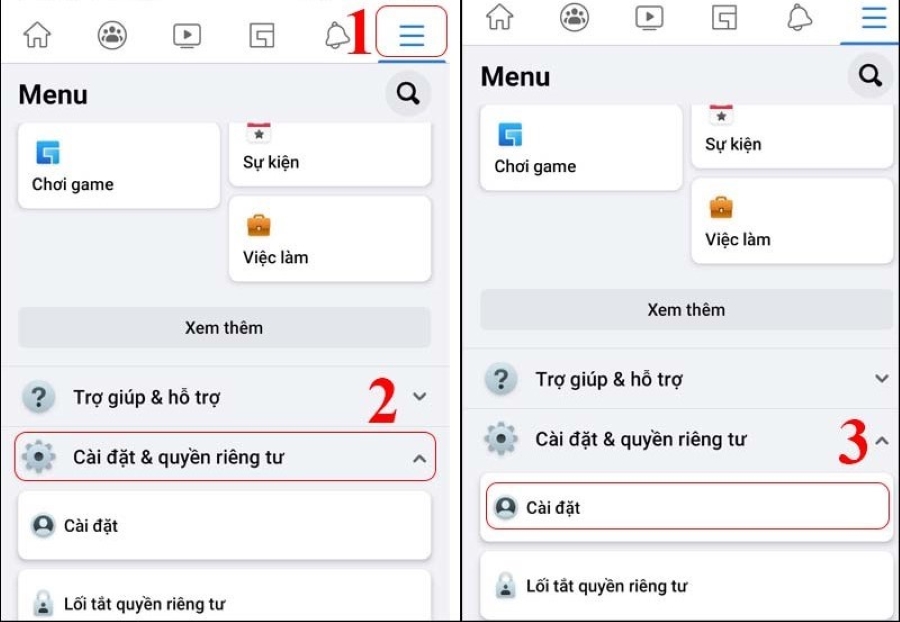
- Bước 1: Mở ứng dụng Facebook -> nhấn vào biểu tượng 3 dấu gạch ngang ở góc phải màn hình -> Cuộn xuống dưới chọn vào mục Cài đặt và quyền riêng tư -> Chọn Cài đặt.
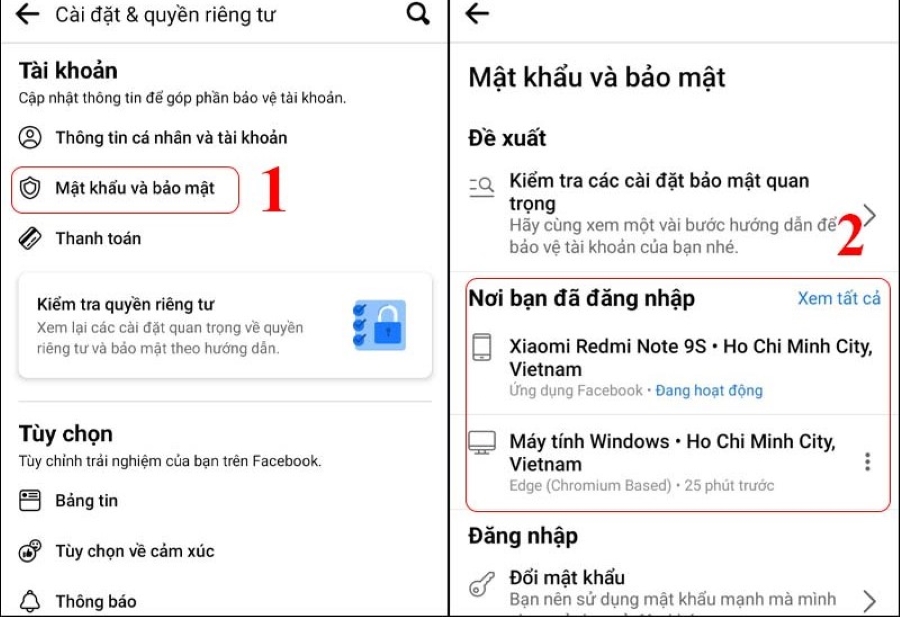
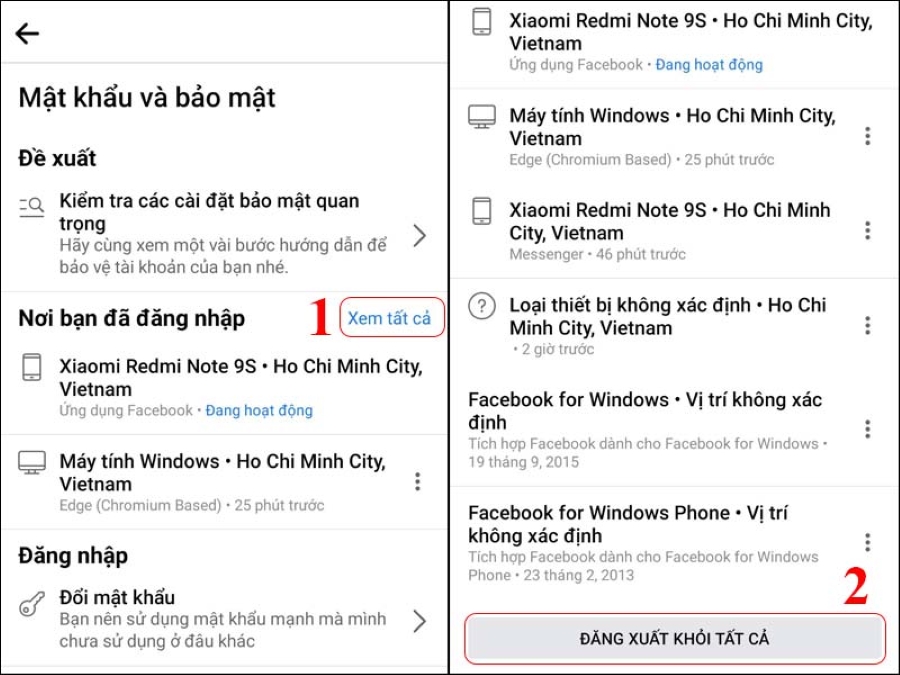
- Bước 2: Chọn Mật khẩu và bảo mật -> Tại mục Nơi bạn đã đăng nhập sẽ có đầy đủ các thiết bị bạn đã truy cập.
- Bước 3: Nhấn chọn vào dấu ba chấm tại thiết bị bạn muốn đăng xuất -> Chọn Đăng xuất. Sau đó chọn Đăng xuất để xác nhận Facebook ngay lập tức đăng xuất khỏi thiết bị đó.
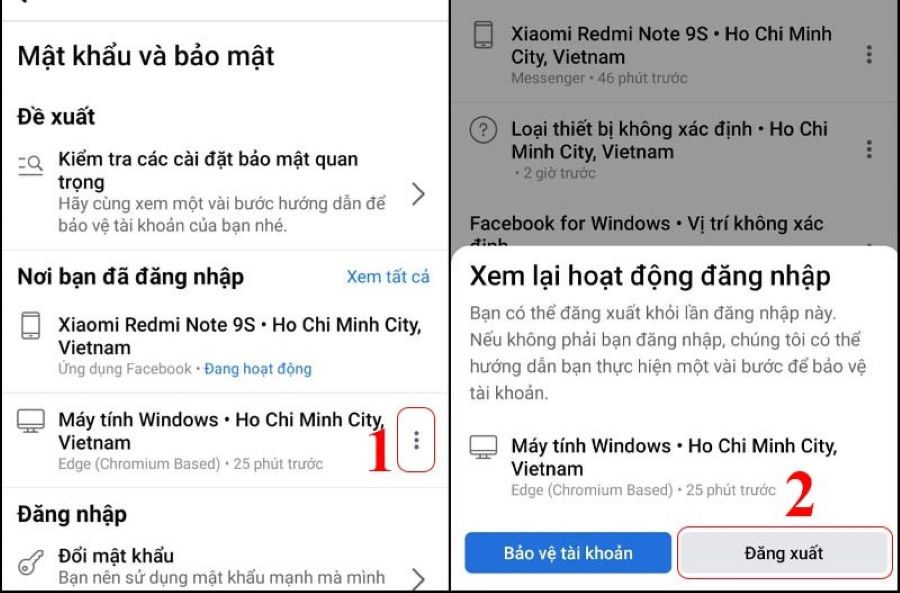
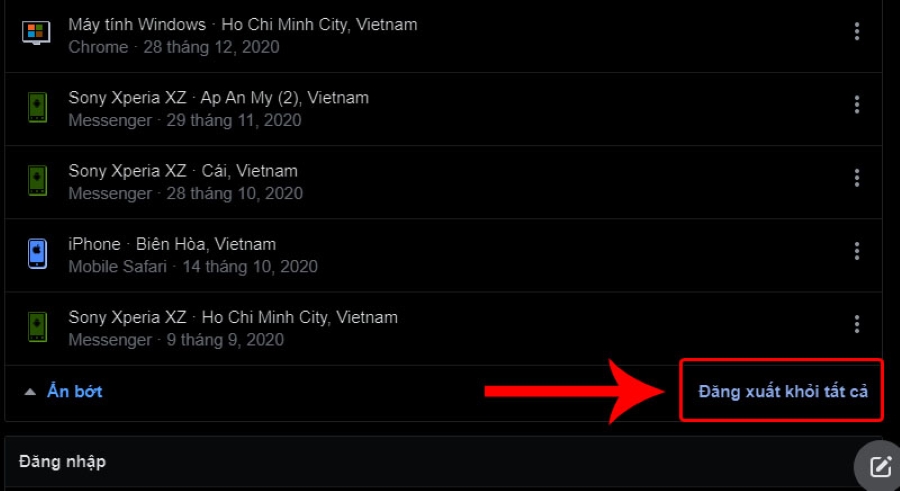
- Hoặc chọn Đăng xuất khỏi tất cả để đăng xuất khỏi tất cả các thiết bị.
2. Cách đăng xuất Facebook khỏi các thiết bị khác bằng trình duyệt web trên máy tính.
Tương tự như ứng dụng điện thoại, cách đăng xuất trên trình duyệt máy tính cũng theo các bước sau:
- Bước 1: Mở trình duyệt Facebook trên máy tính của bạn -> Truy cập vào hình tam giác ngược ở góc trên cùng bên phải.
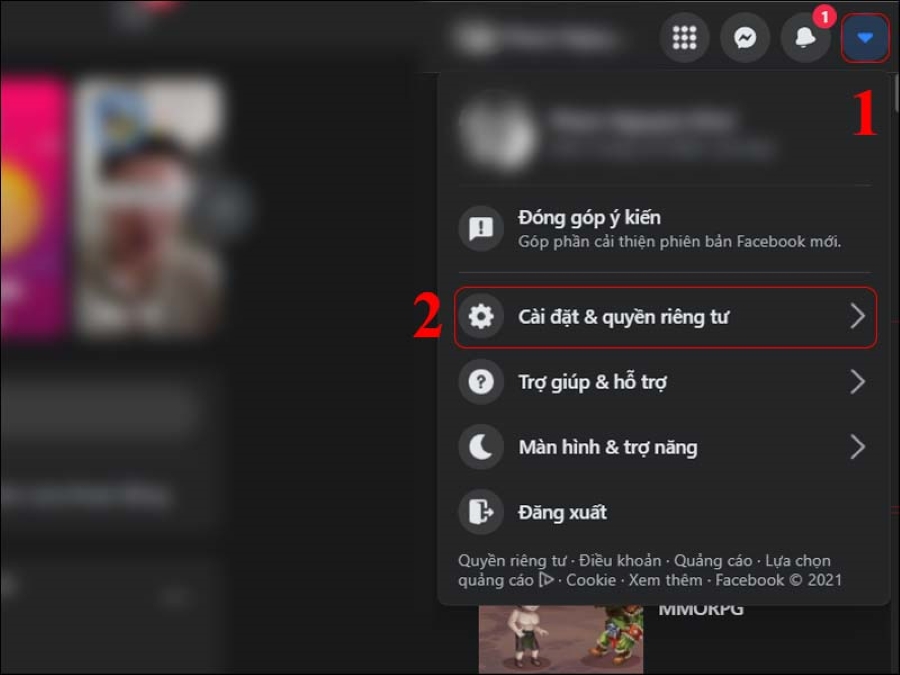
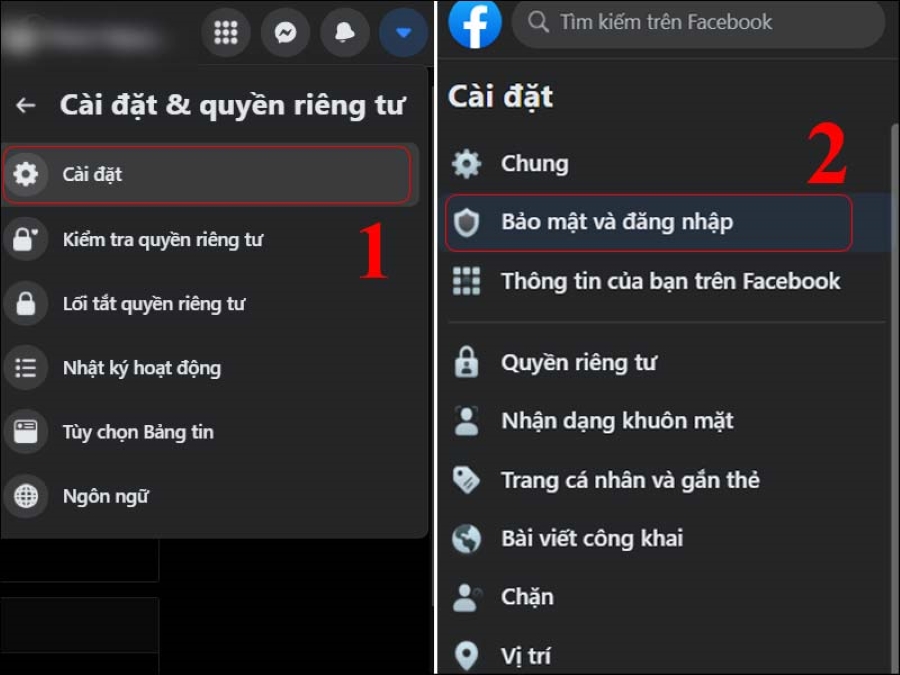
- Bước 2: Vào Cài đặt -> Chọn Bảo mật và đăng nhập.
- Bước 3: Cuộn xuống và chọn thiết bị muốn đăng xuất trong mục Nơi bạn đã đăng nhập.
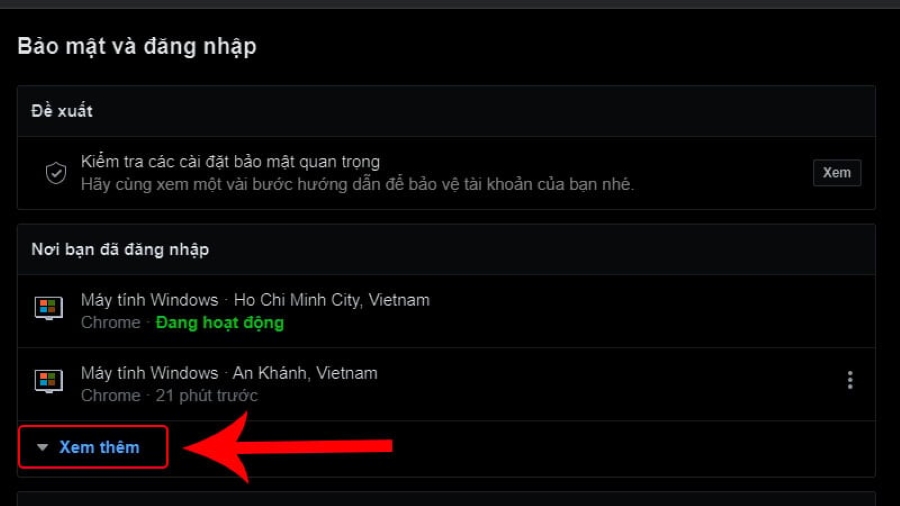
- Bước 4: Chọn Đăng xuất để đang xuất khỏi thiết bị đó.
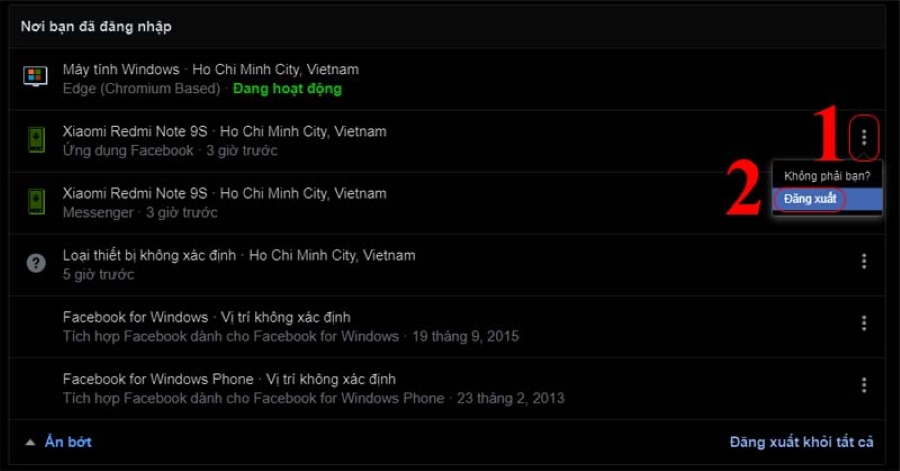
- Hoặc nếu bạn muốn đăng xuất khỏi tất cả các thiết bị, chọn Đăng xuất khỏi tất cả.
Kết luận
Bài viết trên, MKT Viral đã hướng dẫn đăng xuất Messenger khỏi các thiết bị từ xa nhanh chóng chỉ với bài bước đơn giản. Tham khảo ngay gửi tin nhắn Messenger tự động để sử dụng tối ưu nhất những tính năng của nền tảng này. Hy vọng bài viết này sẽ có ích cho bạn!