Nhiều người trong một số trường hợp, thực hiện cách ẩn nick Facebook. Với mục đích không muốn bị xao nhãng, làm phiền. Ví dụ như đang xem video trên Facebook và đặc biệt là khi đang tập trung học hay làm việc. Trong những trường hợp này, đâu ai muốn bị gián đoạn bởi thông báo Facebook. Chỉ vì bạn bè nhìn thấy mình đang online. Vậy, có cách ẩn nick Facebook nào? Cùng tìm hiểu trong bài viết dưới đây nhé.
I. Ẩn nick Facebook để làm gì?
Trên thực tế, có rất nhiều người bị lầm tưởng rằng. Thực hiện ẩn nick Facebook là ẩn hết thông tin cá nhân, ẩn danh sách bạn bè trên Facebook. Tuy nhiên không phải vậy. Bạn nên hiểu rằng, ẩn nick Facebook là hành động ẩn trạng thái hoạt động. Bạn đang online Facebook nhưng sẽ giống như đang offline. Để khi người khác nhìn vào sẽ không thấy dấu hiệu đang hoạt động của bạn.
Người dùng Facebook thường đặt ra câu hỏi. Ẩn danh sách bạn bè trên Facebook để làm gì? Một trong những lý do phổ biến để người dùng tìm cách ẩn nick Facebook là để không bị làm phiền. Bạn đang muốn lướt Facebook để thư giãn, giải trí sau thời gian làm việc, học tập mệt mỏi. Nhưng lại bị làm phiền bởi những thông báo, tin nhắn trên Facebook. Điều này sẽ khiến cho bạn cảm thấy bị khó chịu, bị làm phiền.
Ngoài ra, cách ẩn nick Facebook còn giúp cho bạn không bị gián đoạn hay xao nhãng khi đang tập trung vào việc quan trọng.

II. Cách ẩn nick Facebook không cho người khác thấy khi online
Có những cách ẩn nick Facebook nào để không ai thấy mình đang online. Nếu bạn muốn người khác hoàn toàn không biết về hoạt động của bạn. Bạn nên áp dụng cách ẩn nick Facebook trên cả Facebook và messenger để đạt hiệu quả tốt. Dưới đây sẽ hướng dẫn cho bạn cách ẩn nick Facebook không cho người khác thấy khi online.
1. Cách ẩn nick Facebook trên điện thoại
Để có cách ẩn nick Facebook trên điện thoại không bị người khác biết. Bạn hãy thực hiện theo các bước sau đây:
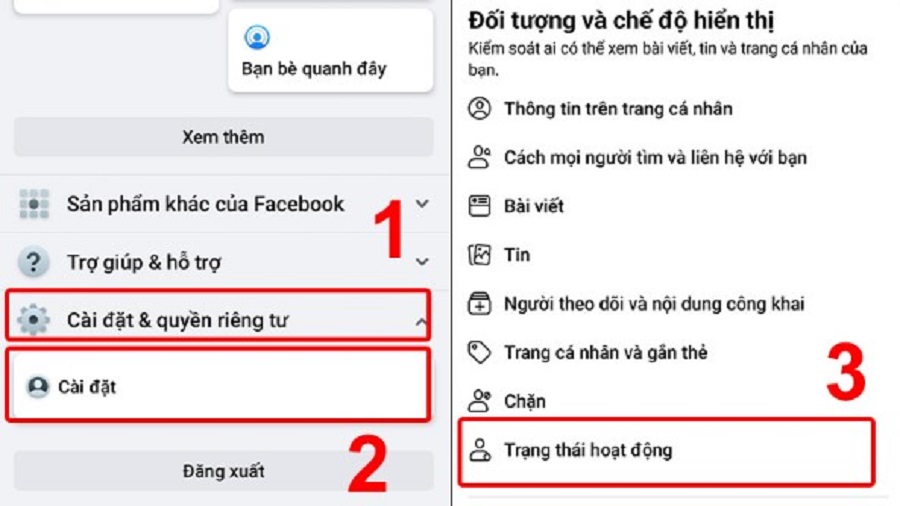
– Bước 1: Truy cập vào tài khoản Facebook của bạn. Ấn vào dấu 3 gạch ngang => Cài đặt & quyền riêng tư => Cài đặt. Sau đó ấn chọn Trạng thái hoạt động.
– Bước 2: Tại mục Hiển thị khi bạn hoạt động => Tắt.
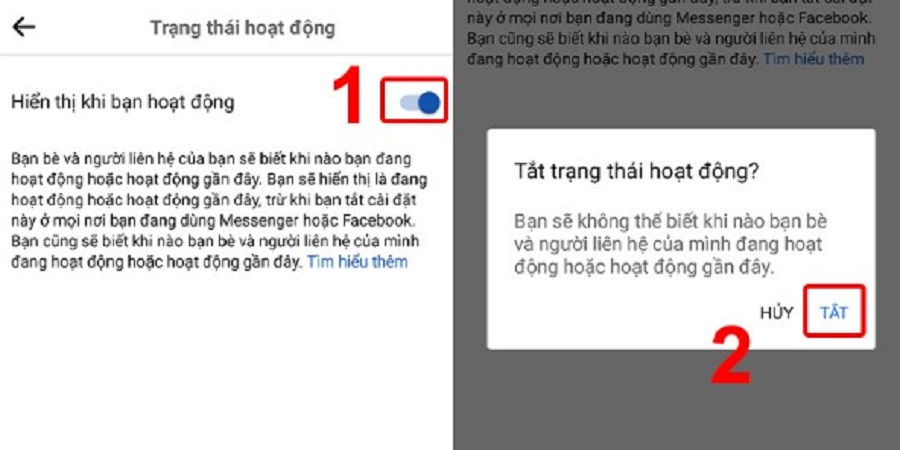
Với 2 bước đơn giản. Bạn đã có thể ẩn nick Facebook của mình trên điện thoại không bị người khác biết.
2. Cách ẩn nick Facebook trên máy tính
Bạn cần thực hiện theo các bước sau để ẩn nick Facebook trên máy tính.
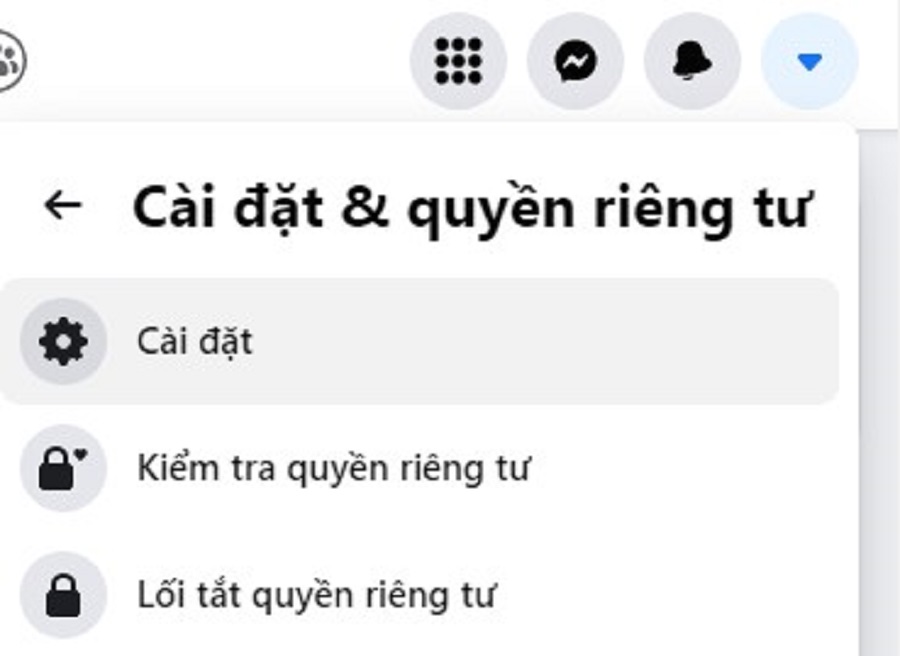
– Bước 1: Truy cập vào tài khoản Facebook trên máy tính => Mũi tên ở góc trên cùng bên phải màn hình. Ấn Cài đặt & quyền riêng tư => Cài đặt.
– Bước 2: Chọn mục Quyền riêng tư => Bạn có muốn công cụ tìm kiếm bên ngoài Facebook dẫn đến trang của mình không?. Bạn thực hiện đổi Có thành Không.

Thực hiện xong 2 bước trên. Bạn đã ẩn nick Facebook thành công.
Xem thêm: Cách rip nick Facebook vĩnh viễn hiệu quả
Như vậy, bài viết trên đã chia sẻ cho bạn cách ẩn nick Facebook không cho người khác thấy khi online. Hi vọng, với những thông tin được chia sẻ ở trên sẽ giúp ích cho bạn.
Chúng tôi luôn sẵn sàng chia sẻ mọi thông tin hữu ích về Phần mềm MKT. Các bạn kết nối với chúng tôi để được hỗ trợ MIỄN PHÍ nhanh nhất:
Hotline: 0966 363 373
Group: https://www.facebook.com/groups/807240710504127/
Fanpage: https://www.facebook.com/mktviral.net
Youtube: https://www.youtube.com/channel/UCzT9f4tX-o4oQpVbHTdm_sA